Esta es una opción que te dar acceso a algunos reportes especiales de bFiskur, pasa en ocasiones que para construir un reporte se requiere un proceso que junte el contenido de varias bóveda por lo que una simple exportación a excel o un reporte BI no es suficiente.
Alguno de los reportes disponibles aquí son:
- Reporte Consolidado CFDIS Emitidos. El reporte incluye la información más importante de un CFDI emitidos y se incluye información de los conceptos contenidos en la factura. Si la factura contiene varios renglones el reporte consolida todos los renglones en uno solo.
- Reporte Consolidado CFDIS Recibidos. El reporte incluye la información más importante de un CFDI emitidos y se incluye información de los conceptos contenidos en la factura. Si la factura contiene varios renglones el reporte consolida todos los renglones en uno solo.
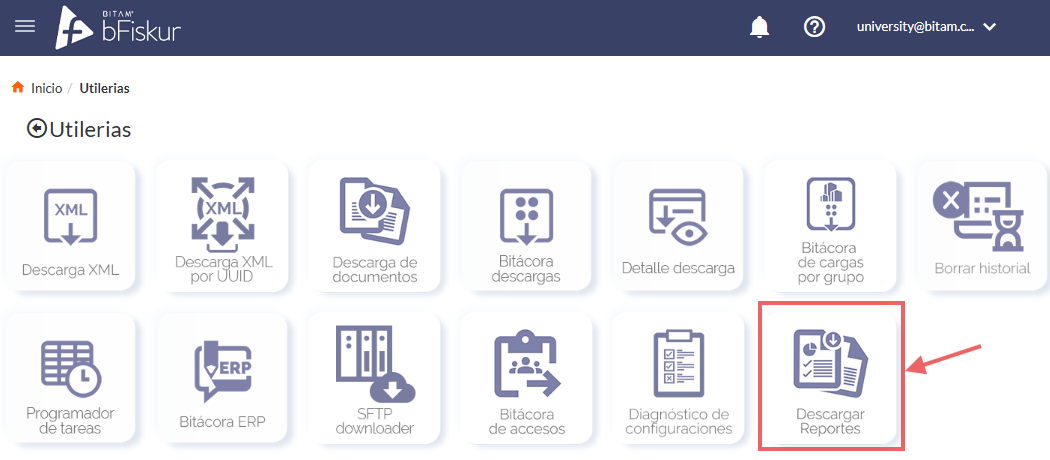
Encontrarás esta opción en el menú de utilerías, el icono es el llamado Descargar Reportes como se muestra en la siguiente imagen.
Pasos para consultar un reporte
Siga estos pasos para realizar la consulta de un reporte
| Haga clic en el icono descargar reportes dentro de la sección utilerias. | 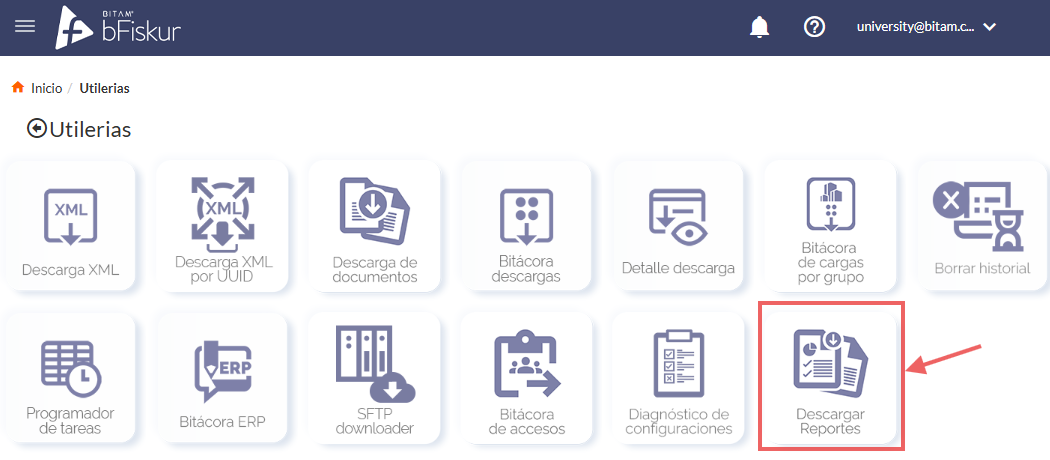 |
| Haga clic en el icono de (+) para decirle a bFiskur que quiere un reporte | 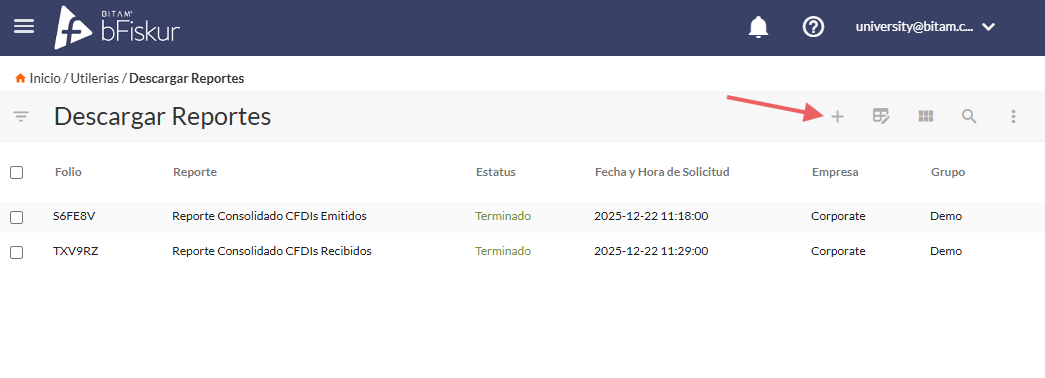 |
Seleccione los parámetros adecuados:
| 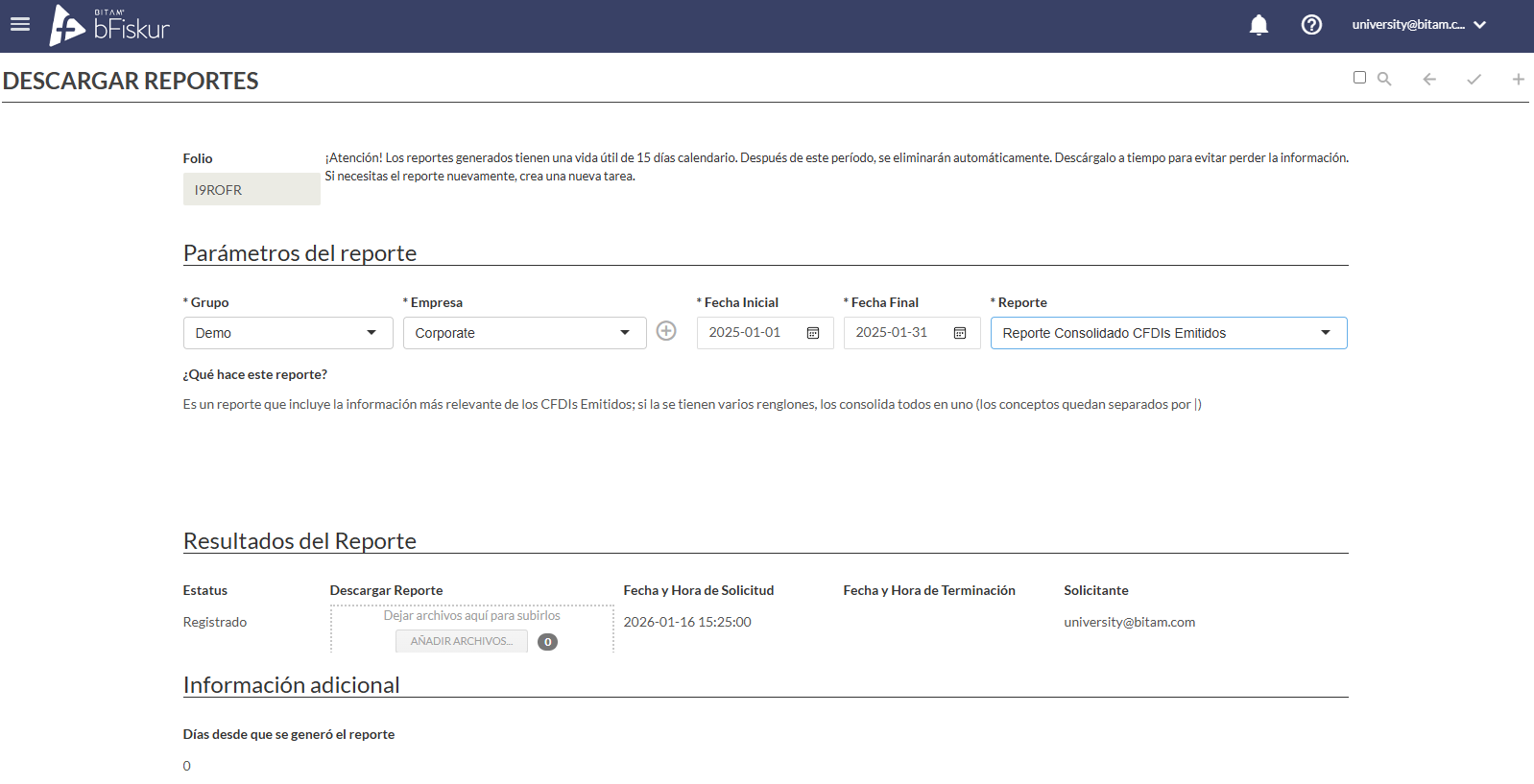 |
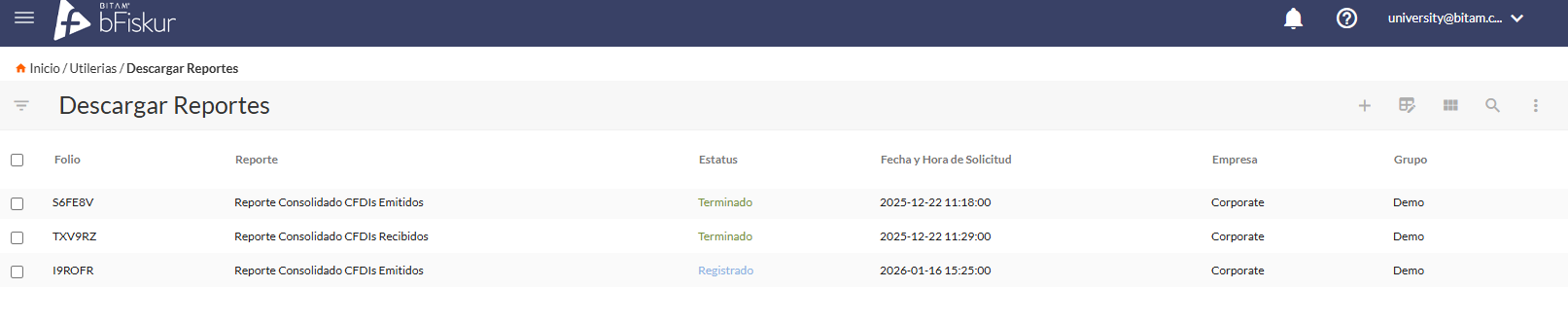
| Una vez que lo grabe, aquí aparecerá un renglón para cada reporte que ha solicitado. A bFiskur le tomará entre 5 y 10 minutos preparar la información que lleva el reporte, una vez que el reporte esté disponible le hará llegar el reporte a su bandeja de correo electrónico. Los posibles estatus del cálculo del reporte son:
|  |
¿Le ha sido útil este artículo?
¡Qué bien!
Gracias por sus comentarios
¡Sentimos mucho no haber sido de ayuda!
Gracias por sus comentarios
Sus comentarios se han enviado
Agradecemos su esfuerzo e intentaremos corregir el artículo